segunda-feira, 26 de julho de 2021

Backups & Restore de Banco de Dados do SQL Server

 #### Backups & Restore de Banco de Dados do SQL Server ####


Visando a segurança e proteção de dados, criamos um procedimento pratico e rápido de como realizar backup e restore de um Banco de Dados no Microsoft SQL Server. 

Neste tutorial será abortado um backup Full, ou seja, será salva a database por completo. Portanto o Restore irá replicar o banco total. 

⚠️Atenção:  - A extensão do arquivo de backup do SQL é ".bak"

                     Neste procedimento o arquivo de backup (.bak) foi salvo no próprio servidor, mas como forma de segurança, é interessante salva-lo fora do servidor de banco, ou ate mesmo do ambiente de Lan que o servidor trafegar, por exemplo: em nuvem, midias ou em outro DataCenter. 


Vamos ao processo: 

############## Realizando Backup do Banco de Dados ##################

1- Abra o SSMS 


2- Acesse seu Banco de Dados já criado 


3- Vamos verificar se Banco de Dados possui dados


4- Click com Botão direito na Banco de Dados e acesse Tasks >> Back Up... 


5- Neste procedimento iremos deixar a Path padrão e tipo de backup Full, em seguida Click OK 


############## Realizando Restore do Banco de Dados ##################

1- Abra o SSMS 


2- Precisamos criar uma DataBase para receber o Backup (.bak)


3- Click com Botão direito em Database em seguida New Databese...


4- Dê um nome para o Banco de Dados e Click Ok.  


5- Click com Botão direito na Database criada em seguida Tasks >> Restore >> Database...


6- Na guia General selecione Device, em seguida "..." , logo após click "Add" e adicione o arquivo de backup (.bak). Conforme imagem abaixo:


7- Pronto, foi carregado o backup! 


8- Na guia Options selecione "Overwrite the existing database (WITH REPLACE)" e Click em "Ok"


9- Pronto, Restore concluído com sucesso!


Agora faremos um "select" para verificar os dados


Veja também no nosso Canal do YouTube 👇🏻


##################### Veja Também ######################


######################################################

Deixe seu comentário, duvida, opinião e sugestões aqui em baixo 👇. Assim você ajuda o blog e ajuda outros profissionais a compartilhar conhecimento. 💻

terça-feira, 13 de julho de 2021

🧹Como limpar o cache de consulta do SQL Server?

 #### 🧹Como limpar o cache de consulta do SQL Server? ####


O SQL para otimizar a performance de  consulta utiliza um recurso chamado SQL Server Query Optimizer. É fundamental esta tarefa, pois sem ela os recursos do servidor seriam seriamente estressados, ocasionando lentidão, altos consumos de memoria e ate mesmo paradas de serviços. 

Porém é fundamental a limpeza do cache do servidor SQL, para que não haja um retorno falso na consulta devido o mecanismo de cache. 

⚠️Atenção: A limpeza de cache deve ser utilizada de modo controlado, pois em um ambiente de produção  pode ocasionar queda de performance, devido a função Cache de plano, que armazena consultas que já foram executadas, com isso o SQL tem a possibilidade de reutilizadas estas consultas para assim otimizar a performance.  

Porem deve-se ter muito cuidado, pois se uma determinada consulta mal elaborada pode ocasionar diversos erros. 

Ex.: 

Em um ambiente de prestação de serviço, o sistema utiliza diversas consultas de geração de relatório, sendo que estas consultas fazem uso do NOLOCK , como todos sabem o  NOLOCK  trás os dados em movimentos. 

Em uma destas consultas veio a trazer dados que já não eram mais reais. Logo o relatório não foi gerado, e com ele veio as informação de erro por e-mail:  


Como visto na imagem acima o erro não foi muito específicos, Vários foram os teste realizados antes de qualquer atitude drásticas. Por fim sobram duas opções, a limpeza de cache e boot do servidor. ambos métodos críticos. Foi optado a primeira opçao ( Limpeza de Cache ), menos agressiva e mais pontual em ambiente onde a instancia tem varias Database. 

Vamos ao processo: 

################################

Escolha um horário adequado, fora do horário de pico e certifique que seu backup esta Ok. 

⚠️Atenção: NÃO utilizaremos o comando abaixo, pois não queremos que os arquivos de cache buffer e modificadas sejam escritos no disco. 

CHECKPOINT

GO

################################

1- Abra o SSMS 


2-  Click em New Query


3-  Digite o Comando abaixo: 

USE <Nome do Banco de Dados>;

GO

DBCC DROPCLEANBUFFERS;

GO


Pronto, problema resolvido, removida todos os buffers do cache que contêm os dados já movidos para o disco. 

Definições da Microsoft para comando 👉 DBCC DROPCLEANBUFFERS


Deixe seu comentário, duvida, opinião e sugestões aqui em baixo 👇. Assim você ajuda o blog e ajuda outros profissionais a compartilhar conhecimento. 💻

quinta-feira, 8 de julho de 2021

🖨️ Soluções alternativas PrintNightmare

 #### 🖨️ Soluções alternativas PrintNightmare ####


O procedimento demonstra uma soluções alternativas para vulnerabilidade PrintNightmare disponibilizada pela Microsoft.

A Microsoft após reconhecer a vulnerabilidade de execução remota de código do Spooler de Impressão do Windows. Disponibilizou configurações de contorno, enquanto investiga e gera uma atualização eficácias de correção. 

Mas o que é o PrintNightmare?!  Através desta vulnerabilidade o invasor consegue manipular o sistema de diversas formas, executar comando, instalar programas, capturar e deletar dados. 

 Com isso, neste procedimento iremos detalhar o passo a passo que esta sendo orientado pela Microsoft, através do link CVE-2021-34527 - Guia de atualizações de segurança - Microsoft - Vulnerabilidade de execução remota de código do Spooler de Impressão do Windows 


############## Desabilitar o Serviço Spooler ##################


1- Execute o PowerShell como administrator: 


2- Execute o comando: 

Get-Service -Name Spooler


3- Execute o comando: 

Stop-Service -Name Spooler -Force


4- Execute o comando: 

Set-Service -Name Spooler -StartupType Disabled


5- Execute o comando: 

Get-Service -Name Spooler


############## Bloquear Ataques Remotos Em Política de Grupo ##################

1- Abra o "executar e digite: 

gpedit.msc


2- Acesse:

 Configuração do Computador >> Modelos Administrativos >> Impressoras >> “Permitir que o spooler de impressão aceite conexões de cliente:”


3- Com o recurso “Permitir que o spooler de impressão aceite conexões de cliente:” DESABILITE: 


Deixe seu comentário, duvida, opinião e sugestões aqui em baixo 👇. Assim você ajuda o blog e ajuda outros profissionais a compartilhar conhecimento. 💻

terça-feira, 6 de julho de 2021

Instalando SQL Server Management Studio (SSMS)

  #### Instalando SQL Server Management Studio (SSMS)🗄️ ####


O procedimento demonstra como instalar o SQL Server Management Studio (SSMS). 

"SQL Server Management Studio (SSMS) é um ambiente integrado para gerenciar qualquer infraestrutura SQL. Use o SSMS para acessar, configurar, gerenciar, administrar e desenvolver todos os componentes do SQL Server, do Banco de Dados SQL do Azure e do Azure Synapse Analytics. O SSMS fornece um único utilitário abrangente que combina um amplo grupo de ferramentas gráficas com vários editores de script avançados para fornecer acesso ao SQL Server para desenvolvedores e administradores de banco de dados de todos os níveis de conhecimento. ( SSMS, SQL Server Management Studio (SSMS) - SQL Server Management Studio (SSMS) | Microsoft Docs, 11/09/2019 )"

Serão abortado neste procedimento a instalação e o acesso ao SQL Server Management Studio (SSMS). 

Para baixar o SQL Server Management Studio (SSMS), segue um link 👉 download  SQL Server Management Studio (SSMS)

Link para Vídeo : 


################################

1- Execute o instalador SSMS-Setup-ENU.exe, baixado no link acima e click em "Install"


2- Aguarde o termino da instalação: 


3- Após o termino, click em "Restart" 


Logo após o servidor irá reiniciar. Após esse reinicio é só acessar o SSMS e "mãos a obra"  


Deixe seu comentário, duvida, opinião e sugestões aqui em baixo 👇. Assim você ajuda o blog e ajuda outros profissionais a compartilhar conhecimento. 💻

segunda-feira, 5 de julho de 2021

Instalando SQL Server 2019 Developer

  #### Instalando SQL Server 2019 Developer 🗄️ ####


"O SQL Server 2019 Developer é uma edição gratuita completa, licenciada para uso como banco de dados de desenvolvimento e teste em um ambiente de não produção."

Neste procedimento de instalação serão selecionados os itens básicos para o funcionamento de um SQL Server. 

Serão abortado configuração no Firewall do Windows e no SQL Server Configuration Manager

Sobre o Firewall do Windows, segue um link 👉 Configure the Windows Firewall to Allow SQL Server Access

Para baixar o SQL Server 2019 Developer, segue um link 👉 download  SQL Server 2019 Developer

Link para Vídeo : 


Deixe seu comentário, duvida, opinião e sugestões aqui em baixo 👇. Assim você ajuda o blog e ajuda outros profissionais a compartilhar conhecimento. 💻

sexta-feira, 2 de julho de 2021

Excluindo Arquivos do Windows Update

 #### Excluindo Arquivos do Windows Update ♻️ ####


Aqui vai um procedimento simples e rápido. Como excluir os arquivos de atualização baixados pelo Windows Update (WUAUSERV). 

Esse arquivos fica ocupando espaço em disco, uma vez que todas as atualizações pendentes do Windows já foram instaladas.


⚠️Observações: 

- Este procedimento é para apagar arquivos que foram baixado. Não confunda com as atualizações instaladas, para tal é necessário a remoção da instalação da atualização no painel de Update. 

- Verifique se esta baixando atualização no momento que ira realizar este procedimento. Caso esteja, desabilite a verificação de atualizações. 

  ################################################


                                              ***Executar como administrator no CMD***

1- Digite “ Net Stop WUAUSERV ” , o comando ira parar o serviço do Windows Update 


2- Abra o "Executar (Tecla Windows + r)" e digite "%windir%\softwaredistribution"


3- Exclua o conteúdo do diretório  “ Downloads ”


4- Abra novamente o CMD e inicie o serviço do Windows Update  “ Net Start WUAUSERV ”


Deixe seu comentário, duvida, opinião e sugestões aqui em baixo 👇. Assim você ajuda o blog e ajuda outros profissionais a compartilhar conhecimento. 💻

segunda-feira, 28 de junho de 2021

Converter Chave .ppk em Chave SSH / .pem / .dat

#### 🔑  Converter Chave .ppk em Chave SSH / .pem  / .dat 🔐 ####  


A extensão .ppk é utilizada pelo software PuTTY , que é a principal ferramenta Windows de acesso remoto via Shell. 

No Linux utiliza-se a chave SSH para acesso remoto no modo Private Key e Public Key.

AWS utiliza a extensão .pem para disponibilizar acesso as instâncias ( EC2 ). 

Todos eles utilizam a ferramenta de conectividade  OpenSSH para prover criptografia em sessões de comunicações em uma rede.

Para converter chave .ppk em chave SSH, .pem  ou .dat  faremos uso do utilitário PuTTYgen que vem juntamente com a instalação do PuTTY

############################ Download do PuTTY : 👇 ##############################  

##################### Convertendo para Chave SSH ######################

#  Primeiramente, vamos abrir o PuTTYgen ;

1- Acesse o Menu iniciar >> Todos os programas >> PuTTY >> PuTTYgen


2- Ao abrir a PuTTYgen,  click em Load para acessar a key;


3- Selecione a Chave .ppk a ser convertida:
 

4- Click em "Conversions" em seguida "Export OpenSSH key"


5- Neste tutorial não há a necessidade da criação "Key passphrase", portanto click em "Sim"


6- Dê um nome a chave e click em "Save"


##################### Convertendo para Chave .PEM ######################

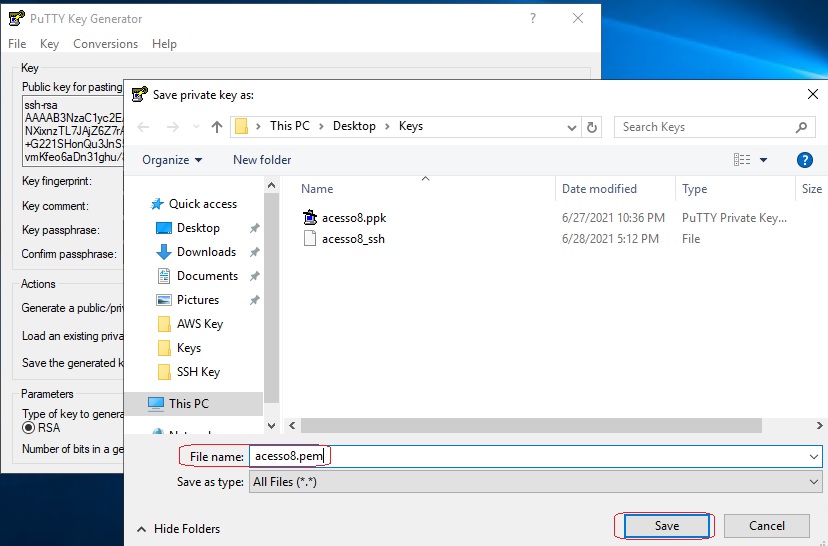
Para conversão de chaves .ppk para chaves .pem pasta seguir o procedimento acima do 1 ao 5 em seguida  dê um nome a chave coloque a extensão .pem e click em "Save"


##################### Convertendo para Chave .dat ######################


Para conversão de chaves .ppk para chaves .dat pasta seguir o procedimento acima do 1 ao 5 em seguida  dê um nome a chave coloque a extensão .dat e click em "Save"


##################### Veja Também ######################


######################################################

Deixe seu comentário, duvida, opinião e sugestões aqui em baixo 👇. Assim você ajuda o blog e ajuda outros profissionais a compartilhar conhecimento. 💻