Mostrando postagens com marcador monitoria. Mostrar todas as postagens

segunda-feira, 17 de maio de 2021

PowerShell - PortScan Nmap + Resultado Via GMail

 #### PowerShell - PortScan Nmap + Resultado Via GMail 👁️  ####


No  post anterior (PortScan automátizado com NMap) demostrei como configurar um portscan diário através de um ShellScript. Tendo ciência que muitos ainda preferem utilizar Winndows e vendo a importância da vigilância das portas dos servidores, prevenido segurança e privacidade de dados (LGPD). Nos do ACESSO 8 desenvolvemos um script em PowerShell. 

Nele será possível scanear as portas dos servidores informados, após isso será enviado um e-mail com os resultados através do GMail. 

Agora vamos verificar alguns pontos importantes: 


################################ IMPORTANTE #################################            

⭐  É necessario acessar GMail que enviará o resultado uma unica vez no servidor que ira excecutar o script. Recebera um "Alerta de segurança" informando "Novo dispositivo conectado", confirme essa verificaça e pronto. 


⭐ Para automatizar basta criar no Windows Task Scheduler uma tarefa para executar o script.


################################ PASSO A PASSO #################################

1 - Click no link abaixo e acesse o GitHub do ACESSO 8 e baixe o script do portscan 


2 - Baixe e instale o NMap no servidor que irá realizar o scan:

https://nmap.org/download.html 

3 - Abra o script e informe os valores das variaveis no bloco *DECLARANDO VARIAVEL.

$Login = "Informar_aqui_o_e-mail_remetente"

$Password = "Senha_do_e-mail_remetente"

$to = "e-mail_destinatario"


4 - Cria um diretório no C:\ chamado "PortScanServer"

C:\PortScanServer


5 - Adicione o arquivo "IPs.txt" no diretorio "PortScanServer"

C:\PortScanServer\IPs.txt


 6 - Adicione no arquivo "IPs.txt" os ips que deseja scanear (um embaixo do outro, sem espaço)

           Exemplo:

                                192.168.1.10

                                192.168.1.20

                                192.168.1.30


7 - Habilite no GMail a opção "app menos seguros" através do link abaixo:

https://myaccount.google.com/security
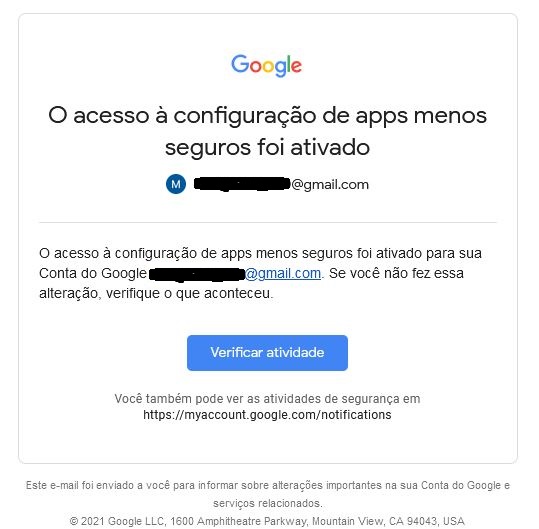


Pronto agora o script ira enviar o resultado via e-mail!


                                     ################ Veja Também ##################

                                                        PortScan automátizado com NMap

                                     ##############################################


Deixe seu comentário, duvida, opinião e sugestões aqui em baixo 👇. Assim você ajuda o blog e ajuda outros profissionais a compartilhar conhecimento. 💻


quarta-feira, 12 de maio de 2021

ShellScript - PortScan automatizado com NMap

 #### ShellScript - PortScan automatizado com Nmap 👁️  ####


A Segurança da Informação, atualmente é um ponto crucial para qualquer empresa, independente do setor. Hoje a segurança e privacidade dos dados embarcada na LGPD fazem com que o mercado de TI, busque por profissionais que possa agregar mais segurança aos ativos da empresa.

Um dos pontos que reque atenção são as portas dos servidores, nelas os hackers, os vírus ou até mesmo os usuários, acham brechas para roubar dados e derrubar serviços.

E como sanarmos isso de modo simples e eficaz? Rodando um Port Scan automáticos todos os dias.

Uma ferramenta que realiza esse serviço com maestria é o Nmap. Muito simples e cumpre o que promete.

 Para esta tarefa, abaixo será mostrado como realizar o scan de portas diariamente.


################################ IMPORTANTE #################################

No GitHub do ACESSO 8, baixe o script: ShellScript - PortScan automatizado com NMap   


  • Para este Script foi criado dois diretório um chamado "Script" e o outro de "PortScan" dentro /home/<perfil>/ ;
  • Dentro do diretório Script foi posto o script "PortScanByNMap.sh" mais o arquivo "ip.txt"  baixados do GitHub, o diretório "PortScan" servira para receber os logs ( resultado do Scan );
  • No arquivo "ip.txt" colocará os ips dos servidores a serem scaniados, uma abaixo do outro;
  • O Script irá verificar as portas abertas dos servidores listados no arquivo "ip.txt";


################################ PASSO A PASSO #################################

1 - Instale o Nmap da sua distribuição Linux, neste exemplo estou utilizando o CentOS, mas segue para demais:

yum install nmap         =>  Linux baseadas em RHEL

sudo apt install nmap   =>  Debian e derivados


2 - Edite o script com os repositórios para Script "PortScanByNMap.sh", o arquivo "ip.txt" e do Log ( resultado do Scan ). 

vim /home/acesso8/Script/PortScanByNMap.sh


vim /home/acesso8/Script/ip.txt


3 - Torne o Script "PortScanByNMap.sh" executável:

chmod a+x /home/<perfil>/Script/PortScanByNMap.sh


ls /home/acesso8/Script/PortScanByNMap.sh

***Note que o ShellScript mudou de cor ***

4 - Crie uma tarefa no crontab

crontab -e


5 - No meu exemplo o script irá rodar todos os dias a 00:00

0 0 * * * /home/<perfil>/Script/PortScanByNMap.sh


############################## TESTE DO SCRIPT ##############################

6 - Verificar se foi criado a rotina

crontab -l


8 - Acesse o diretório Script

cd /home/acesso8/Script/


9 - Execute o Script 

./PortScanByNMap.sh


10 - Acessando o diretório PortScan 

ls /home/acesso8/Script/PortScan


11 - verificando o resultado do NMap

cat /home/acesso8/PortScan/192.168.1.33.txt


E pronto! Feito o scan diário dos seus servidores!

========================================================================= 

                                                     💫 Veja Também 💫

🚨 🕷️ Como Testar Vulnerabilidade de Site com OWASP Zap ⚡ 

🚨 Desativar Windows Defender “Definitivamente” | Windows 10

🚨 Desabilitar Compartilhamento C$ do Windows

=========================================================================

Acesse nosso Canal do YouTube 👇


🚨 Ajude com o crescimento do nosso Canal                                                  

Deixe seu 👍 

Inscreva-se no Canal 

Click no 🔔

Deixe seu comentário, duvida, opinião e sugestões aqui em baixo 👇. Assim você ajuda o blog e ajuda outros profissionais a compartilhar conhecimento. 💻

sexta-feira, 16 de outubro de 2020

Instalando e Integrando Grafana v7.2.1 ao Zabbix ( CentOs ) - Parte 3 Final

                                                                    ### Grafana ###


CentOs=Grafana+Zabbix


Finalmente a ultima parte da integração do Zabbix ao Grafana,  para assim você poder iniciar a criação dos Dashboard

Nesta parte iremos realizar toda configuração na interface web do Grafana. Aqui mostrarei como habilitar o plug-in do Zabbix e adicionar o data source

Para esta configuração é necessário ter em mão um usuário de perfil administrador no Zabbix ou utilizar o próprio usuário padrão do grupo Zabbix Super Admin  ( Admin ) 

Go...go..go..go..!!!!


############### Parte 3 Final - Configurando Plugin do Zabbix no Grafana ##############


# Acesse a interface web do Grafana:

http://IpDoServidorGrafana:3000


# Habilindo o Plugin do Zabbix;


1- Selecione  Configuration >> Plugins  


2- Role ate a final da tela de Plug-ins e localize o plug-in do Zabbix, em seguida click no mesmo: 

3- Click em Enable;

# Adicionado o Data Source


1- Selecione  Configuration >> Data Sources

2- Click em Add data source;

3- Role ate a final da tela de Add data source, em seguida click em select da opção Zabbix

4- Agora vamos configurar alguns parâmetros de acesso do Grafana ao Zabbix

Name: < Dê um nome ao Data Source > 

URL:  < http://IpDoServidorZabbix/zabbix/api_jsonrpc.php > 

Access: < Browser > 

Username: < Usuario de acesso Administrador do Zabbix > #Ex.:Admin 

Password: < Senha do Administrador do Zabbix > 

Trends: < Verifique se esta habilitado, caso nao estja, habiliteo >

5- Depois Click em Save & Test 

Pronto, agora é só criar os Dashboards nesta magnifica ferramenta !!!!

Ex.: 

Exemplo Dashboard - Acesso 8


###############################


Parte 1 - Instalaçao do Grafana

Parte 2 - Instalando Plugin do Zabbix para Grafana


Instalando e Integrando Grafana v7.2.1 ao Zabbix ( CentOs ) - Parte 2

       ### Grafana + Zabbix ### 


Grafana+Zabbix


Bom galera, no post anterior vimos como instalar o Grafana. A partir daquele post já possível realizar integrações com outras soluções além da que veremos neste post, o Zabbix. 

Neste, veremos como instalar o plug-in do Zabbix no servidor do Grafana.  


         #############  Parte 2 - Instalando Plugin do Zabbix para Grafana ##############


# Para a integração do Zabbix no Grafana, precisaremos instalar o plug-in 

grafana-cli plugins install alexanderzobnin-zabbix-app


Plug-in  do Zabbix para Grafana

# Conforme orientação da instalação do plug-in, precisaremos reiniciar o serviço do Grafana 

systemctl restart grafana-server  # ou "service grafana-server restart"

Restart serviço do Grafana

# De acordo com GitHub Oficial do Plug-in do Zabbix para Grafana: 

" Os plugins não assinados não estão sendo carregados por padrão, então permita-o no arquivo Grafana config

(https://github.com/alexanderzobnin/grafana-zabbix/releases)


# Para isso precisamos acessar conf do Grafana: 

vim /etc/grafana/grafana.ini 

conf do Grafana


# Apos abrir o aquivo de configuração precisamos descometa ( retirar ";" ) a linha "allow_loading_unsigned_plugins" e acrescenta após o "=" o argumento "alexanderzobnin-zabbix-datasource" ficando assim: 

allow_loading_unsigned_plugins = alexanderzobnin-zabbix-datasource

alexanderzobnin-zabbix-datasource

# Reinicie o serviço do Grafana: 

systemctl restart grafana-server


Ate o próximo post......

###############################

Parte 1 - Instalaçao do Grafana

Parte 3 Final - Configurando Plugin do Zabbix no Grafana


Deixe seu comentário, duvida, opinião e sugestões aqui em baixo 👇. Assim você ajuda o blog e ajuda outros profissionais a compartilhar conhecimento. 💻

Instalando e Integrando Grafana v7.2.1 ao Zabbix ( CentOs ) - Parte 1

  ### Grafana ###


O que é o Grafana? O Grafana é uma das melhores ferramentas Open Source para criação de Dashboards. Com ele conseguimos dar um visual agradável e atual para as soluções integradas (Plugins). 

E por falar em integração, o Grafana possui diversas integrações, entre elas CloudWatch, Elasticsearch, Google Cloud Monitoring, Azure Monitor, MySQL, M.SQL Server, PostgreSQl, Prmetheus e o nosso Zabbix que veremos neste tutorial.  

Com ele conseguimos demostrar de formas muito clara e objetiva, os gráficos, tabelas de dados, alarmes, entre outros... 

Temos a ciência que o Zabbix é uma excelente ferramenta de monitoria, mas muito “pobre” no quesito gráficos e painéis, e é aí que Grafana dá o “Up” da monitoria, melhorando a visibilidade e organização dos dados, agradando principalmente a gerencia e diretoria da empresa. 

E como essa integração acontece, bom.... Através de uma API do Zabbix, a mesma coleta os dados para que sejam transformados nos funcionais paneis. 

É possível implementar o Grafana em diversos sistema operacionais, em nosso tutorial será através do CentOs 7. A instalação foi feita no mesmo servidor do Zabbix, mas aconselho que seja feito em servidor dedicado, principalmente se Zabbix processar um grande volume dados. 

Sendo o ideal um servidor para cada finalidade. 

Este Tutotrial sera divido em 3 partes ( Instalaçao do Grafana, Instalando Plugin do Zabbix para Grafana e Configurando Plugin do Zabbix no Grafana ), Então vamos lá....

Antes de iniciar segue alguns pontos: 

- CentOs atualizado e com pacotes básicos já estalados

- Neste tutorial estaremos utilizando o editor "VIM", mas podem utilizar o editor de sua preferencia ( vi, nano, vim, etc... ), deixarei o comando para instalar Editor VIM no CentOs;

yum install vim-enhanced -y 


     #################### Parte 1 - Instalação do Grafana  #######################

# Primeiramente, precisamos prepara um repositório para Grafana;

vim /etc/yum.repos.d/grafana.repo


# Como não existe será aberto um arquivo em branco, basta colocar o texto abaixo é salva(:wq!):

[grafana]
name=grafana
baseurl=https://packages.grafana.com/oss/rpm
repo_gpgcheck=1
enabled=1
gpgcheck=1
gpgkey=https://packages.grafana.com/gpg.key
sslverify=1
sslcacert=/etc/pki/tls/certs/ca-bundle.crt

Conf. do Grafana

# Instalando o Grafana;

yum install grafana -y

Instalação do Grafana

# Iniciar o serviço do Grafana 

systemctl daemon-reload

systemctl start grafana-server  # O Grafana demora um pouco para ser iniciado, aguarde!!!

Iniciar o serviço do Grafana

# Habilitar servidor Grafana para iniciar na inicialização:

systemctl enable grafana-server

Iniciando o Grafana na inicialização

# Verificar se o serviço do Grafana foi iniciado:

systemctl status grafana-server

Status do Serviços do Grafana

# Acessando o Grafana

http://IpDoServidorGrafana:3000

Acessando o Grafana

# Usuário e senha padrão do Grafana

username: admin
senha: admin

Home do Grafana

# Todos os procedimentos acima foram baseados na documentação oficial do Grafana: 


###############################


Deixe seu comentário, duvida, opinião e sugestões aqui em baixo 👇. Assim você ajuda o blog e ajuda outros profissionais a compartilhar conhecimento. 💻