Mostrando postagens com marcador script. Mostrar todas as postagens

sábado, 13 de maio de 2023

O que é Docker? E como instalar o Docker no Ubuntu

### O que é Docker? E como instalar o Docker ###


O que é Docker?


Docker é uma plataforma de software que permite a criação, implantação e execução de aplicativos em contêineres. Um contêiner é uma unidade de software que empacota todo o código e suas dependências em um pacote isolado, tornando-o portável e garantindo que ele possa ser executado consistentemente em qualquer ambiente de computação.


O Docker torna a implantação de aplicativos mais rápida, fácil e confiável, permitindo que os desenvolvedores criem aplicativos em um ambiente de desenvolvimento consistente e, em seguida, os implantem em qualquer ambiente de produção, desde servidores locais até data centers na nuvem.


Com o Docker, é possível isolar aplicativos e seus ambientes de execução, garantindo que não haja conflitos entre as dependências dos diferentes aplicativos que estão sendo executados no mesmo sistema. Além disso, o Docker simplifica a implantação e o gerenciamento de aplicativos, permitindo que os desenvolvedores implantem aplicativos rapidamente e com facilidade.


O que é Imagem Docker?

Imagem Docker é um pacote de software que inclui tudo o que é necessário para executar um aplicativo dentro de um contêiner Docker. Uma imagem Docker é criada a partir de um conjunto de instruções chamado Dockerfile, que especifica quais arquivos, bibliotecas e configurações devem ser incluídos na imagem.


Uma imagem Docker é como uma imagem de sistema operacional em miniatura que contém tudo o que um aplicativo precisa para ser executado em um ambiente isolado. Isso significa que uma imagem Docker inclui não apenas o aplicativo em si, mas também todas as suas dependências, como bibliotecas, arquivos de configuração e outros componentes necessários para a execução do aplicativo.


As imagens Docker são projetadas para serem portáteis e podem ser executadas em qualquer sistema que suporte o Docker, independentemente do sistema operacional ou da infraestrutura subjacente. Elas também são escaláveis e podem ser facilmente distribuídas e implantadas em vários ambientes, incluindo localmente, na nuvem ou em contêineres orquestrados.


O que é Container Docker?

Docker é uma plataforma de código aberto que permite aos desenvolvedores empacotar seus aplicativos em contêineres para que possam ser executados em qualquer lugar. Um contêiner Docker é um ambiente isolado e autossuficiente que contém todos os componentes necessários para executar um aplicativo, incluindo o código, as bibliotecas e as dependências.


Em outras palavras, o Docker é uma tecnologia de virtualização de nível de sistema operacional que permite que um aplicativo seja empacotado com suas dependências em um contêiner portátil e executado em qualquer sistema operacional que suporte o Docker. Os contêineres são leves e eficientes, pois compartilham o kernel do sistema operacional subjacente, o que significa que é possível executar várias instâncias de um aplicativo em um único servidor sem consumir muitos recursos.


O uso de contêineres Docker é popular entre desenvolvedores e equipes de operações de TI por causa de sua portabilidade e facilidade de implantação e gerenciamento. Com o Docker, os desenvolvedores podem criar aplicativos consistentes e replicáveis ​​em qualquer ambiente, desde laptops de desenvolvimento até servidores em nuvem escaláveis.


### Como instalar o Docker  no Ubuntu ###


Para instalar o Docker no Ubuntu, siga os seguintes passos:
 
Abra o terminal.
 
1 - Verifique se todas as atualizações do sistema estão instaladas:
 
sudo apt update
sudo apt upgrade

2 - Adicione a chave GPG oficial do repositório do Docker:
 
curl -fsSL https://download.docker.com/linux/ubuntu/gpg | sudo apt-key add -

3 - Adicione o repositório do Docker às fontes do APT:
 
sudo add-apt-repository "deb [arch=amd64] https://download.docker.com/linux/ubuntu $(lsb_release -cs) stable"

4 - Atualize novamente as fontes do APT:
 
sudo apt update

5 - Verifique se o Docker está pronto para ser instalado:
 
apt-cache policy docker-ce

6 - Instale o Docker:
 
sudo apt install docker-ce

7 - Verifique se o Docker foi instalado corretamente:
 
sudo systemctl status docker

8 - Adicione o seu usuário ao grupo do Docker:
 
sudo usermod -aG docker ${USER}

9 - Para aplicar as alterações feitas, faça logout e login novamente ou execute:
 
su - ${USER}

Agora você pode executar o Docker e começar a trabalhar com contêineres!

========================================================================= 

                                                     💫 Veja Também 💫

🚨 Convertendo Servidor Físico em Máquina Virtual (P2V) | Hyper-V

🚨 Convertendo VMDK para VHDX via PowerShell | MVMC

🚨 Desabilitar Compartilhamento C$ do Windows

=========================================================================

Acesse nosso Canal do YouTube 👇


💫 Link do Procedimento no GitHub 👇 💫

Converter .VHDX \ .VHD em .VDI (VirtualBox) | QEMU

🚨 Ajude com o crescimento do nosso Canal                                                  

Deixe seu 👍 

Inscreva-se no Canal 

Click no 🔔

    Siga-me nas Redes Socias:.

    👇👇👇


Deixe seu comentário, duvida, opinião e sugestões aqui em baixo 👇. Assim você ajuda o blog e ajuda outros profissionais a compartilhar conhecimento. 💻

sexta-feira, 21 de maio de 2021

Windows Task Scheduler - Executando Script PowerShell

#### 🕒 Windows Task Scheduler - Executando Script PowerShell 🕒#### 


Automatizar tarefas e algo fundamental nos dias atuais, ainda mais para um profissional de TI. 

Pois bem, com os scripts é possíveis realizar diversas tarefas de uma única vez,  muitas delas continuas e maçante, além do mais, os mesmos viabilizam diversos pontos como, ganhos de tempo, desempenho, diminuição de erros e exatidão na execução. 

Um grande auxiliador nas plataformas Windows é o Windows Task Scheduler ( Agendador de Tarefas ), como nome já diz ele é o responsável em executar tarefas em um determinado dia (s) e horário(s) conforme as especificações nele informadas. 

Com Task Scheduler  é possível agendar backups, acionar software ou ate mesmo executar um script, seja esse um .bat, .vbs ou .ps1 .... Muito bom né! 

Neste procedimento usaremos um Script PowerShell para limpar a lixeira do PC. 

⚠️ Para limpar lixeira via Scheduler, poderíamos simplesmente colocar o comando nas opções do Agendador de Tarefas, mas para efeito ilustrativo será realizado via script. 

################################ IMPORTANTE #################################          
⭐  Para este procedimento foi utilizado um servidor com Windows Server STD 2019.

⭐ Acesse o GitHub do ACESSO 8 e baixe o script  

################################ PASSO A PASSO #################################


1 - Baixe o Script no link acima e coloque-o em diretório, neste procedimento adicionamos:
                                                                                                                     
C:\Script


2 - Em seguida abra o Windows Task Scheduler ( Agendador de Tarefas ):


3 - Com o Agendador aberto click em:

Create Task


3 - Na guia General
:

De          => Name
De          =>Description:
Marque  =>Run Whether user is logged on or not
Marque  =>Run with highest privileges


4 - Na guia Triggers click em "New" :


5 - De modo simples, configure os campos informados na imagem abaixo, conforme necessidade e click "OK":


6 - Na guia Actions click em "New" :


7 - Configure os campos e click "OK" e depois "OK" novamente:

Program/Script:                   => powershell.exe
Add arguments (optional):  => -File C:\Script\LimpaLixeira.ps1


8 - Será solicitado a senha do usuário que esta criando a tarefa, devido a opçao "Run Whether user is logged on or not "marcada anteriormente  :


################################ OBSERVAÇÃO  ###############################

⚠️ E recomendado que utilize um usuário do sistema para criação de tarefas no Task Scheduler

Usuário de Task Scheduler: system

   ##############################################################################


Criado uma Tarefa!!!

Deixe seu comentário, duvida, opinião e sugestões aqui em baixo 👇. Assim você ajuda o blog e ajuda outros profissionais a compartilhar conhecimento. 💻

segunda-feira, 17 de maio de 2021

PowerShell - PortScan Nmap + Resultado Via GMail

 #### PowerShell - PortScan Nmap + Resultado Via GMail 👁️  ####


No  post anterior (PortScan automátizado com NMap) demostrei como configurar um portscan diário através de um ShellScript. Tendo ciência que muitos ainda preferem utilizar Winndows e vendo a importância da vigilância das portas dos servidores, prevenido segurança e privacidade de dados (LGPD). Nos do ACESSO 8 desenvolvemos um script em PowerShell. 

Nele será possível scanear as portas dos servidores informados, após isso será enviado um e-mail com os resultados através do GMail. 

Agora vamos verificar alguns pontos importantes: 


################################ IMPORTANTE #################################            

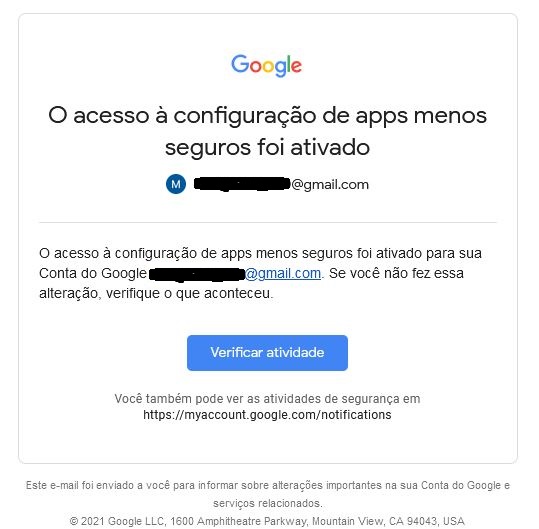
⭐  É necessario acessar GMail que enviará o resultado uma unica vez no servidor que ira excecutar o script. Recebera um "Alerta de segurança" informando "Novo dispositivo conectado", confirme essa verificaça e pronto. 


⭐ Para automatizar basta criar no Windows Task Scheduler uma tarefa para executar o script.


################################ PASSO A PASSO #################################

1 - Click no link abaixo e acesse o GitHub do ACESSO 8 e baixe o script do portscan 


2 - Baixe e instale o NMap no servidor que irá realizar o scan:

https://nmap.org/download.html 

3 - Abra o script e informe os valores das variaveis no bloco *DECLARANDO VARIAVEL.

$Login = "Informar_aqui_o_e-mail_remetente"

$Password = "Senha_do_e-mail_remetente"

$to = "e-mail_destinatario"


4 - Cria um diretório no C:\ chamado "PortScanServer"

C:\PortScanServer


5 - Adicione o arquivo "IPs.txt" no diretorio "PortScanServer"

C:\PortScanServer\IPs.txt


 6 - Adicione no arquivo "IPs.txt" os ips que deseja scanear (um embaixo do outro, sem espaço)

           Exemplo:

                                192.168.1.10

                                192.168.1.20

                                192.168.1.30


7 - Habilite no GMail a opção "app menos seguros" através do link abaixo:

https://myaccount.google.com/security


Pronto agora o script ira enviar o resultado via e-mail!


                                     ################ Veja Também ##################

                                                        PortScan automátizado com NMap

                                     ##############################################


Deixe seu comentário, duvida, opinião e sugestões aqui em baixo 👇. Assim você ajuda o blog e ajuda outros profissionais a compartilhar conhecimento. 💻


quarta-feira, 12 de maio de 2021

ShellScript - PortScan automatizado com NMap

 #### ShellScript - PortScan automatizado com Nmap 👁️  ####


A Segurança da Informação, atualmente é um ponto crucial para qualquer empresa, independente do setor. Hoje a segurança e privacidade dos dados embarcada na LGPD fazem com que o mercado de TI, busque por profissionais que possa agregar mais segurança aos ativos da empresa.

Um dos pontos que reque atenção são as portas dos servidores, nelas os hackers, os vírus ou até mesmo os usuários, acham brechas para roubar dados e derrubar serviços.

E como sanarmos isso de modo simples e eficaz? Rodando um Port Scan automáticos todos os dias.

Uma ferramenta que realiza esse serviço com maestria é o Nmap. Muito simples e cumpre o que promete.

 Para esta tarefa, abaixo será mostrado como realizar o scan de portas diariamente.


################################ IMPORTANTE #################################

No GitHub do ACESSO 8, baixe o script: ShellScript - PortScan automatizado com NMap   


  • Para este Script foi criado dois diretório um chamado "Script" e o outro de "PortScan" dentro /home/<perfil>/ ;
  • Dentro do diretório Script foi posto o script "PortScanByNMap.sh" mais o arquivo "ip.txt"  baixados do GitHub, o diretório "PortScan" servira para receber os logs ( resultado do Scan );
  • No arquivo "ip.txt" colocará os ips dos servidores a serem scaniados, uma abaixo do outro;
  • O Script irá verificar as portas abertas dos servidores listados no arquivo "ip.txt";


################################ PASSO A PASSO #################################

1 - Instale o Nmap da sua distribuição Linux, neste exemplo estou utilizando o CentOS, mas segue para demais:

yum install nmap         =>  Linux baseadas em RHEL

sudo apt install nmap   =>  Debian e derivados


2 - Edite o script com os repositórios para Script "PortScanByNMap.sh", o arquivo "ip.txt" e do Log ( resultado do Scan ). 

vim /home/acesso8/Script/PortScanByNMap.sh


vim /home/acesso8/Script/ip.txt


3 - Torne o Script "PortScanByNMap.sh" executável:

chmod a+x /home/<perfil>/Script/PortScanByNMap.sh


ls /home/acesso8/Script/PortScanByNMap.sh

***Note que o ShellScript mudou de cor ***

4 - Crie uma tarefa no crontab

crontab -e


5 - No meu exemplo o script irá rodar todos os dias a 00:00

0 0 * * * /home/<perfil>/Script/PortScanByNMap.sh


############################## TESTE DO SCRIPT ##############################

6 - Verificar se foi criado a rotina

crontab -l


8 - Acesse o diretório Script

cd /home/acesso8/Script/


9 - Execute o Script 

./PortScanByNMap.sh


10 - Acessando o diretório PortScan 

ls /home/acesso8/Script/PortScan


11 - verificando o resultado do NMap

cat /home/acesso8/PortScan/192.168.1.33.txt


E pronto! Feito o scan diário dos seus servidores!

========================================================================= 

                                                     💫 Veja Também 💫

🚨 🕷️ Como Testar Vulnerabilidade de Site com OWASP Zap ⚡ 

🚨 Desativar Windows Defender “Definitivamente” | Windows 10

🚨 Desabilitar Compartilhamento C$ do Windows

=========================================================================

Acesse nosso Canal do YouTube 👇


🚨 Ajude com o crescimento do nosso Canal                                                  

Deixe seu 👍 

Inscreva-se no Canal 

Click no 🔔

Deixe seu comentário, duvida, opinião e sugestões aqui em baixo 👇. Assim você ajuda o blog e ajuda outros profissionais a compartilhar conhecimento. 💻

quarta-feira, 5 de agosto de 2020

Instalando Docker

 ### Instalando Docker ###

Instalando Docker


O que é Docker? De forma resumida e grosseira, seria um software que possibilita virtualizar outros software, utilizando basicamente o kernel físico da máquina (hospedeira) onde ele está instalado. 

O intuito de post é mostrar como é simples a instalação do pacote Docker, com apenas alguns comandos você já terá uma solução pronta para criar contêineres (Software isolados propriamente ditos) e desfrutar de um serviço que utiliza a virtualização para isolar diversos software em um único Sistema Operacional. 

Para esta instalação foi utilizado o sistema Operacional CentOs (hospedeiro), portanto será este o kernel compartilhado em nosso ambiente. 

Caso ocorra interesse em aprofundar-se mais, vou deixar alguns links de referência. 

Este primeiro, o Hub Docker é a página oficial de imagens Docker, sugiro criar um login e desfrutar das diversas compilações:
  

O segundo, é um ambiente de lab Docker totalmente gratuito (necessário login no Hub Docker ) ideal para iniciantes Docker que não dispõem de recursos para montar um lab.  Vale lembra que neste ambiente o Docker já virá instalado. Seria basicamente para criação de contêineres: 


Então vamos lá, veja como é simples instalar o DOCKER no CentOs:

# Script para Instalar o Docker,  execute a linha abaixo:  

curl -GsSL https://get.docker.com |sh

# Habilitando o serviço do Docker

systemctl enable docker

# Iniciando o serviço do Docker

systemctl start docker

# Verificando se o  serviço do Docker esta UP

systemctl status docker


Deixe seu 
comentário, duvida, opinião e sugestões aqui em baixo 👇. Assim você ajuda o blog e ajuda outros profissionais a compartilhar conhecimento. 💻


quinta-feira, 19 de março de 2020

Criar pendrive bootavel pelo CMD ou PowerShell

Como criar pendrive bootavel pelo CMD ou PowerShell com Windows?!?!

***Executar como administrator no CMD ou PowerShell***

1- Digite “ diskpart ”

2- Em seguinda Digite “ List Disk ”

3- Entre com o comando “ Select Disk ” seguido pelo número do disco o "Numero do Disco"

4- Entre com o comando “ Clean ”

5- Execute o comando “ Create partition primary ”

6- Em seguinda Digite “ Active ”

7- Digite “ Format fs=fat32 quick ” ( dispositivos menor de 16GB )
               “ Format fs=ntfs quick ”  ( dispositivos maior ou igual a 16GB )

8- seguida, “ Assign ”

9-  Entre com o comando “ Exit ” 

10- Por fim, basta copiar a instalação do Windows para "raiz" do pendrive.

Criar pendrive bootavel


#CMD #PowerShell #Windows 

    Siga-me nas Redes Socias:.

    👇👇👇


Deixe seu comentário, duvida, opinião e sugestões aqui em baixo 👇. Assim você ajuda o blog e ajuda outros profissionais a compartilhar conhecimento. 💻

segunda-feira, 21 de outubro de 2019

Habilitando Acesso Remoto via PowerShell

#### Habilitando Acesso Remoto via PowerShell ####


Em situações onde precisamos acessar determinado servidor, e devido incidentes diversos ( lentidão do servidor, travamento da interface gráfica e etc... ), ficamos impossibilitado de acessa-lo através do RDP ( mstsc ). 

Para isto, temos uma solução muito útil e simples... Que em momento oportunos pode salvar uma aplicação. 

Bom... estou me referindo a acesso remoto via PowerShell

Nesta passo a passo iremos explicar como habilitar e como acessar uma estação ou um servidor Windows sem demandar recursos. Sim... através desse acesso podemos colher informação e executar comando de ação no dispositivo sem muitas dificuldade. 

Então vamos lá?


HABILITANDO O ACESSO REMOTO VIA POWERSHELL

################################

⚠️ Atenção: Ao habilitar o acesso remoto via PowerShell, uma regra no Firewall do Windows será criado para porta 5985 ( WinRM - Windows Remote Management ).

################################

1- Execute o PowerShell como Administrador no servidor no qual deseja habilitar:

2- Em seguida execute a linha abaixo: 

Enable-PSRemoting -Force

Pronto... Simples né!?!?

ABRINDO SESSÃO REMOTAMENTE VIA POWERSHELL


1- Execute o PowerShell como Administrador na sua estação:

2- Execute a linha abaixo: 

Enter-PSSession -ComputerName <nomedocomputador> -Credential <nomedocomputador\nomedeusuario>

OBS.: 
          - Substitua <nomedocomputador> pelo nome do servidor que irá acessar; Caso esse servidor faça parte de um domínio, necessário inserir as informações de domínio. Ex.: server01.acesso.com

           - Substitua <nomedocomputador\nomedeusuario> pelas credencias de acesso ao servidor. Ex.: server01.acesso.com\fulano.silva

 🔎 Ira abrir uma janela solicitando a senha de acesso ( é possível colocar a senha no comando acima, mas por motivo de segurança, acredito que esta é a melhor forma ) 

Após isso você estará de posse do servidor remotamente. 😉

FECHANDO SESSÃO REMOTAMENTE VIA POWERSHELL

1- Com a console do PowerShell em modo Administrador:

2- Execute a linha abaixo:

 Exit-PSSession

Este foi procedimento para habilitar, acessar e sair de uma sessão remota via PowerShell

Deixe seu comentário, duvida, opinião e sugestões aqui em baixo 👇. Assim você ajuda o blog e ajuda outros profissionais a compartilhar conhecimento. 💻

sexta-feira, 18 de outubro de 2019

Lista dos Grupos de UM Usuário

Este tutorial mostra como gera uma Lista dos Grupos de Um único Usuário do Active Directory.


Script PowerShell


1- Execute o PowerShell como Administrador logado no servidor Controlador de Domínio ( é possível realizar da sua estação 👉 Acesso Remoto via PowerShell ):

2- Execute a linha abaixo: 

Get-ADUser <user logon name> | Get-ADPrincipalGroupMembership | Select-Object Name


#ActiveDirectory #PowerShell