sexta-feira, 21 de maio de 2021

Windows Task Scheduler - Executando Script PowerShell

#### 🕒 Windows Task Scheduler - Executando Script PowerShell 🕒#### 


Automatizar tarefas e algo fundamental nos dias atuais, ainda mais para um profissional de TI. 

Pois bem, com os scripts é possíveis realizar diversas tarefas de uma única vez,  muitas delas continuas e maçante, além do mais, os mesmos viabilizam diversos pontos como, ganhos de tempo, desempenho, diminuição de erros e exatidão na execução. 

Um grande auxiliador nas plataformas Windows é o Windows Task Scheduler ( Agendador de Tarefas ), como nome já diz ele é o responsável em executar tarefas em um determinado dia (s) e horário(s) conforme as especificações nele informadas. 

Com Task Scheduler  é possível agendar backups, acionar software ou ate mesmo executar um script, seja esse um .bat, .vbs ou .ps1 .... Muito bom né! 

Neste procedimento usaremos um Script PowerShell para limpar a lixeira do PC. 

⚠️ Para limpar lixeira via Scheduler, poderíamos simplesmente colocar o comando nas opções do Agendador de Tarefas, mas para efeito ilustrativo será realizado via script. 

################################ IMPORTANTE #################################          
⭐  Para este procedimento foi utilizado um servidor com Windows Server STD 2019.

⭐ Acesse o GitHub do ACESSO 8 e baixe o script  

################################ PASSO A PASSO #################################


1 - Baixe o Script no link acima e coloque-o em diretório, neste procedimento adicionamos:
                                                                                                                     
C:\Script


2 - Em seguida abra o Windows Task Scheduler ( Agendador de Tarefas ):


3 - Com o Agendador aberto click em:

Create Task


3 - Na guia General
:

De          => Name
De          =>Description:
Marque  =>Run Whether user is logged on or not
Marque  =>Run with highest privileges


4 - Na guia Triggers click em "New" :


5 - De modo simples, configure os campos informados na imagem abaixo, conforme necessidade e click "OK":


6 - Na guia Actions click em "New" :


7 - Configure os campos e click "OK" e depois "OK" novamente:

Program/Script:                   => powershell.exe
Add arguments (optional):  => -File C:\Script\LimpaLixeira.ps1


8 - Será solicitado a senha do usuário que esta criando a tarefa, devido a opçao "Run Whether user is logged on or not "marcada anteriormente  :


################################ OBSERVAÇÃO  ###############################

⚠️ E recomendado que utilize um usuário do sistema para criação de tarefas no Task Scheduler

Usuário de Task Scheduler: system

   ##############################################################################


Criado uma Tarefa!!!

Deixe seu comentário, duvida, opinião e sugestões aqui em baixo 👇. Assim você ajuda o blog e ajuda outros profissionais a compartilhar conhecimento. 💻

segunda-feira, 17 de maio de 2021

PowerShell - PortScan Nmap + Resultado Via GMail

 #### PowerShell - PortScan Nmap + Resultado Via GMail 👁️  ####


No  post anterior (PortScan automátizado com NMap) demostrei como configurar um portscan diário através de um ShellScript. Tendo ciência que muitos ainda preferem utilizar Winndows e vendo a importância da vigilância das portas dos servidores, prevenido segurança e privacidade de dados (LGPD). Nos do ACESSO 8 desenvolvemos um script em PowerShell. 

Nele será possível scanear as portas dos servidores informados, após isso será enviado um e-mail com os resultados através do GMail. 

Agora vamos verificar alguns pontos importantes: 


################################ IMPORTANTE #################################            

⭐  É necessario acessar GMail que enviará o resultado uma unica vez no servidor que ira excecutar o script. Recebera um "Alerta de segurança" informando "Novo dispositivo conectado", confirme essa verificaça e pronto. 


⭐ Para automatizar basta criar no Windows Task Scheduler uma tarefa para executar o script.


################################ PASSO A PASSO #################################

1 - Click no link abaixo e acesse o GitHub do ACESSO 8 e baixe o script do portscan 


2 - Baixe e instale o NMap no servidor que irá realizar o scan:

https://nmap.org/download.html 

3 - Abra o script e informe os valores das variaveis no bloco *DECLARANDO VARIAVEL.

$Login = "Informar_aqui_o_e-mail_remetente"

$Password = "Senha_do_e-mail_remetente"

$to = "e-mail_destinatario"


4 - Cria um diretório no C:\ chamado "PortScanServer"

C:\PortScanServer


5 - Adicione o arquivo "IPs.txt" no diretorio "PortScanServer"

C:\PortScanServer\IPs.txt


 6 - Adicione no arquivo "IPs.txt" os ips que deseja scanear (um embaixo do outro, sem espaço)

           Exemplo:

                                192.168.1.10

                                192.168.1.20

                                192.168.1.30


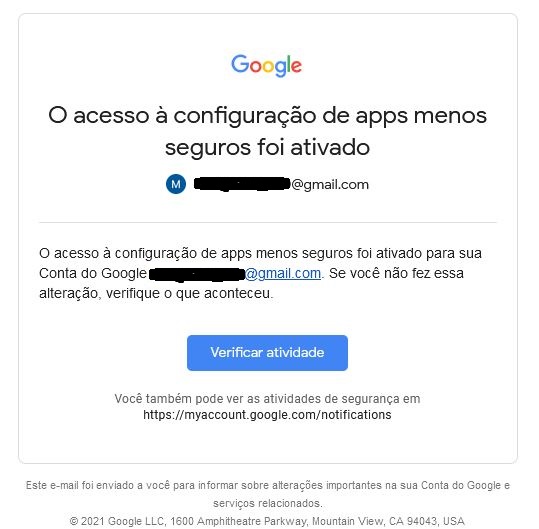
7 - Habilite no GMail a opção "app menos seguros" através do link abaixo:

https://myaccount.google.com/security


Pronto agora o script ira enviar o resultado via e-mail!


                                     ################ Veja Também ##################

                                                        PortScan automátizado com NMap

                                     ##############################################


Deixe seu comentário, duvida, opinião e sugestões aqui em baixo 👇. Assim você ajuda o blog e ajuda outros profissionais a compartilhar conhecimento. 💻


quarta-feira, 12 de maio de 2021

ShellScript - PortScan automatizado com NMap

 #### ShellScript - PortScan automatizado com Nmap 👁️  ####


A Segurança da Informação, atualmente é um ponto crucial para qualquer empresa, independente do setor. Hoje a segurança e privacidade dos dados embarcada na LGPD fazem com que o mercado de TI, busque por profissionais que possa agregar mais segurança aos ativos da empresa.

Um dos pontos que reque atenção são as portas dos servidores, nelas os hackers, os vírus ou até mesmo os usuários, acham brechas para roubar dados e derrubar serviços.

E como sanarmos isso de modo simples e eficaz? Rodando um Port Scan automáticos todos os dias.

Uma ferramenta que realiza esse serviço com maestria é o Nmap. Muito simples e cumpre o que promete.

 Para esta tarefa, abaixo será mostrado como realizar o scan de portas diariamente.


################################ IMPORTANTE #################################

No GitHub do ACESSO 8, baixe o script: ShellScript - PortScan automatizado com NMap   


  • Para este Script foi criado dois diretório um chamado "Script" e o outro de "PortScan" dentro /home/<perfil>/ ;
  • Dentro do diretório Script foi posto o script "PortScanByNMap.sh" mais o arquivo "ip.txt"  baixados do GitHub, o diretório "PortScan" servira para receber os logs ( resultado do Scan );
  • No arquivo "ip.txt" colocará os ips dos servidores a serem scaniados, uma abaixo do outro;
  • O Script irá verificar as portas abertas dos servidores listados no arquivo "ip.txt";


################################ PASSO A PASSO #################################

1 - Instale o Nmap da sua distribuição Linux, neste exemplo estou utilizando o CentOS, mas segue para demais:

yum install nmap         =>  Linux baseadas em RHEL

sudo apt install nmap   =>  Debian e derivados


2 - Edite o script com os repositórios para Script "PortScanByNMap.sh", o arquivo "ip.txt" e do Log ( resultado do Scan ). 

vim /home/acesso8/Script/PortScanByNMap.sh


vim /home/acesso8/Script/ip.txt


3 - Torne o Script "PortScanByNMap.sh" executável:

chmod a+x /home/<perfil>/Script/PortScanByNMap.sh


ls /home/acesso8/Script/PortScanByNMap.sh

***Note que o ShellScript mudou de cor ***

4 - Crie uma tarefa no crontab

crontab -e


5 - No meu exemplo o script irá rodar todos os dias a 00:00

0 0 * * * /home/<perfil>/Script/PortScanByNMap.sh


############################## TESTE DO SCRIPT ##############################

6 - Verificar se foi criado a rotina

crontab -l


8 - Acesse o diretório Script

cd /home/acesso8/Script/


9 - Execute o Script 

./PortScanByNMap.sh


10 - Acessando o diretório PortScan 

ls /home/acesso8/Script/PortScan


11 - verificando o resultado do NMap

cat /home/acesso8/PortScan/192.168.1.33.txt


E pronto! Feito o scan diário dos seus servidores!

========================================================================= 

                                                     💫 Veja Também 💫

🚨 🕷️ Como Testar Vulnerabilidade de Site com OWASP Zap ⚡ 

🚨 Desativar Windows Defender “Definitivamente” | Windows 10

🚨 Desabilitar Compartilhamento C$ do Windows

=========================================================================

Acesse nosso Canal do YouTube 👇


🚨 Ajude com o crescimento do nosso Canal                                                  

Deixe seu 👍 

Inscreva-se no Canal 

Click no 🔔

Deixe seu comentário, duvida, opinião e sugestões aqui em baixo 👇. Assim você ajuda o blog e ajuda outros profissionais a compartilhar conhecimento. 💻

quarta-feira, 3 de março de 2021

Criando SSH Private Key & Public Key (Linux ↔️ Linux)

 #### Criando SSH Private Key & Public Key - Linux for Linux 🔑  ####


Chave SSH Privete Key & Public Key

Muitas vezes por uma necessidade de automação precisamos realizar autenticação sem senha a servidores Linux. O Acesso sem senha facilita o login , não tendo a necessidade de lembrar de uma senha enormemente complexa , além de ser extremamente confiável e segura devido a sua criptografia.


E para realizar o acesso sem senha é necessário gerar duas chaves: a Private Key e a Public Key


Private Key é a chave de uso exclusivo, ficando registrada somente no dispositivo que terá o acesso; 


A Public Key é a chave que será disponibilizada, a mesma ficará registrada no dispositivo que concede o acesso remoto; 


"OpenSSH é a principal ferramenta de conectividade para login remoto com o protocolo SSH. Ele criptografa todo o tráfego para eliminar escutas, sequestro de conexão e outros ataques. Além disso, o OpenSSH oferece um grande conjunto de recursos de tunelamento seguro, vários métodos de autenticação e opções de configuração sofisticadas." ( OpenSSH, https://www.openssh.com/, 2020 )


"RSA é um dos primeiros sistemas de criptografia de chave pública e é amplamente utilizado para transmissão segura de dados. Neste sistema de criptografia, a chave de encriptação é pública e é diferente da chave de decriptação que é secreta". ( Wikipédia )


Neste post será utilizado um cenário cliente-servidor, onde estaremos criando a chaves no cliente e configurando a public key no servidor. Serão dois dispositivos com Sistema operacional Linux CentOs 7. 


Ciente que os dispositivos envolvidos foram previamente configurado e atualizado.  Vamos lá !!!


########################## ETAPA 1 - CRIAÇÃO DAS CHAVES ########################

1 - Primeiramente iremos verificar se a existência do diretório .ssh e consequentemente a existência de chaves

ls ~/.ssh

OBS.: Não existindo, daremos inicio a criação, caso exista cuidado na geração de novas chave de mesmo nome e sobrescrevê-la.


2 - "Chamaremos" o comando para criação das chaves RSA: 

ssh-keygen


OBS1.: Iremos criar as Keys com 2048 bit, criação padrão, mas caso queira aumentar a segurança da criptografia basta acrescentar ao comando -b 4096 ao lado ssh-keygen;

OBS2.: Por padrão as chaves serão criadas na path /home/SeuHome/.ssh/id_rsa, bastando click "Enter", mas caso contrario podemos alterar o diretório e nome da chave, em nosso post faremos a alteração somente do nome da chave

Ex.: 

/home/acesso8/.ssh/acesso8 


3 - A  passphrase (empty for no passphrase) seria uma frase ou palavra secreta, aumentando a segurança da chave, não será nosso caso, tecle "Enter".


4 - E finalmente criamos o par de chaves que utilizaremos, como podem ver na imagem abaixo: 


5 - Verificando as chaves criadas:

ls ~/.ssh 


############ ETAPA 2 - ENVIAR A CHAVE PUBLICA AO SERVIDOR REMOTO ###########


Iremos enviar a chave através de uma ferramenta nativa de vários sistemas operacionais Linux, de modo simples. Ciente que para esse etapa é necessário que o servidor remoto esteja habilitado a autenticação via senha, posteriormente poderá desabilita-lo, e que seu usuário possua perfil no servidor remoto. 


1 - Copiando a chave publica( Necessário usuário de acesso ao servidor remoto e o Ip do servidor): 


ssh-copy-id -i ~/.ssh/<Chave> <Usuario>@<IpServidorRemoto>

Ex.:

ssh-copy-id -i ~/.ssh/acesso8 acesso8@192.168.1.202


Em seguida digite "yes"


2 - Em seguida ira solicitar a sua senha no servidor remoto, digite-a e tecle "Enter";


OBS.: Se não houver nenhuma entrada de chave public no servidor remoto será criado um arquivo chamado "authorized_keys" contendo a chave public enviada. Caso já possua entradas de chave, consequentemente o arquivo "authorized_keys"  já existira, ao realizar o processo acima a sua chave publica será adicionada abaixo das demais. 


OBS.: O "authorized_keys" é file onde adicionamos as chaves publica. A chave privada verifica neste arquivo se possui a sua chave publica. A Chave publica sempre inicia com ssh-rsa.


############ ETAPA 3 - ACESSANDO AO SERVIDOR REMOTO POR CHAVE ###########


1 - Acessando ao servidor remoto por chave


ssh -p <porta> -i ~/.ssh/<ChavePrivada> <Usuario>@<IpServidorRemoto>


Ex.: 

ssh -p 22 -i ~/.ssh/acesso8 acesso8@192.168.1.202


# ETAPA 4 - OPCIONAL - DESABILITANDO ACESSO POR SENHA AO SERVIDOR REMOTO #

1 - Acesse o arquivo de configuração do SSH

vim /etc/ssh/sshd_config

2 - Altere o PasswordAuthentication de "yes" para "no"


3 - Reinicie o serviço do SSH 

systemctl restart sshd


############### Veja Também ################


###########################################

Esse foi o procedimento de criação de chaves RSA e acesso entre dispositivos Linux. Deixe seu comentário, duvida, opinião e sugestões aqui em baixo 👇. Assim você ajuda o blog e ajuda outros profissionais a compartilhar conhecimento. 💻